k8投影仪刷机包下载及刷机教程,快速掌握操作流程与注意事项
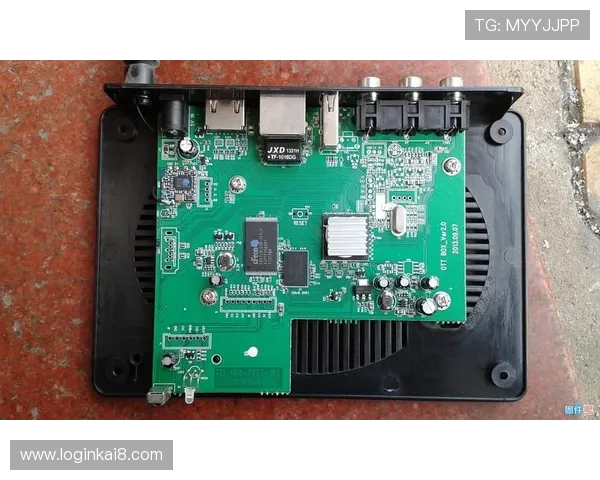
如果你拥有一台k8投影仪,想要升级系统或修复故障,刷机包是必不可少的工具。本文将详细介绍k8投影仪刷机包的下载方法、具体的刷机步骤,以及在操作过程中需要注意的事项,帮助你轻松完成刷机,提升投影仪的性能和使用体验。掌握正确的操作流程,避免不必要的风险,是每个用户都应了解的关键内容。下面我们将从下载、准备、操作三个方面,为你详细讲解k8投影仪刷机的完整流程。
一、k8投影仪刷机包的下载与准备
1. 官方 百 家 乐 计算机资源的获取途径
首先,确保你从正规渠道获取k8投影仪的刷机包。通常,官方会在其官方网站或授权的技术支持平台提供最新版本的刷机包。登录投影仪制造商的官网,找到“支持与下载”栏目,搜索你的k8型号,下载对应的固件包。注意,下载时要确认版本的匹配性,避免因版本不兼容导致设备无法正常工作。官方提供的刷机包一般经过严格测试,安全性更高,避免使用非官方来源的文件,以免引发设备损坏或安全隐患。
2. 准备工作与工具
在开始刷机之前,准备好必要的工具和设备。包括一台电脑(Windows或Mac系统均可)、一根USB数据线(确保连接稳定)、以及一款支持k8投影仪刷机的专用刷机软件。建议提前备份投影仪中的重要数据,以免在刷机过程中丢失。还应确保电脑的电源充足,避免在刷机过程中断电导致设备变砖。此外,建议在操作前关闭杀毒软件和防火墙,以确保刷机软件的正常运行。
二、k8投影仪的刷机操作流程
1. 进入刷机模式
首先,将投影仪关闭,然后按住特定的按键(通常是“音量+”或“菜单”键),同时连接USB线,将投影仪连接到电脑。保持按键不放,开启投影仪电源,等待设备进入刷机模式。部分型号可能需要在开机时按住某个按键几秒钟,具体操作可以参考官方指南或相关视频教程。进入刷机模式后,投影仪的指示灯会发生变化,显示已准备好接受固件更新。
2. 使用刷机软件进行固件刷入
启动电脑上的刷机软件,选择对应的固件包,确认设备已正确连接。按照软件提示,点击“开始刷机”或“升级”按钮,等待程序自动完成固件写入过程。在此期间,切勿断开连接或关闭电脑,以免造成设备变砖。刷机完成后,软件会提示成功,投影仪也会自动重启。此时,建议进行一次系统设置,确保设备正常运行。
三、刷机后注意事项与常见问题解决
1. 刷机后系统的基本设置
完成刷机后,建议恢复出厂设置,清除可能存在的配置残留。进入投影仪的设置菜单,找到“恢复出厂设置”选项,确认操作。然后,根据需要重新配置网络、投影参数和应用程序。确保固件版本正确,系统稳定运行。若发现某些功能异常或系统卡顿,可以尝试再次刷机或联系售后支持解决问题。
2. 常见问题的排查与解决方案
在刷机过程中或完成后,可能会遇到设备无法开机、屏幕黑屏或系统崩溃等问题。首先,确认刷机包是否正确匹配设备型号,避免使用错误固件。其次,检查连接是否稳定,确保刷机过程中没有中断。如果设备变砖,可以尝试再次进入刷机模式,重新刷入固件。若问题依旧,建议联系专业维修人员或官方售后,避免自行拆解造成更大损坏。保持耐心,按照官方指南逐步排查,通常都能解决大部分问题。
掌握k8投影仪刷机包的下载、操作流程和注意事项,不仅可以提升设备性能,还能延长使用寿命。正确的刷机操作流程,配合细心的维护,能让你的投影仪焕发新生,享受更流畅的投影体验。希望本文的详细介绍能帮助你顺利完成k8投影仪的刷机任务,获得理想的使用效果。